Senin, 01 Februari 2016

Pengertian Instalasi program melalui jaringan komputer

SEKILAS TENTANG INSTALASI JARINGAN KOMPUTER
Sebelum membahas tentang bagaimana melakukan instalasi jaringan komputer, terlebih dahulu diketahui apa sebenarnya yangdimaksud dengan jaringan komputer.Secara sederhana jaringan komputer adalah 2 (dua) komputer ataulebih yang saling berhubungan satu sama lain, saling berkomunikasisecara elektronik, saling membagi sumber daya (misalnyacd-rom, printer,file sharing,pertukaranfile, internet,dll) dan juga dapat salingmempergunakan sumber daya yang sama.Komputer yang terhubung satu sama lain tersebut biasanya dapatdihubungkan melalui berbagai macam media seperti media kabel,gelombang radio, satelit, sinar infra merah.Ada 3 macam jenis jaringan, yaitu :
1.Local Area Network (LAN)
2.Metropolitan Area Network (MAN)
3.Wide Area Network (
WAN)
Sebagaimana yang kita ketahui bahwa saat ini, jaringan komputerterus berkembang semakin pesat. Hampir setiap perusahaan di berbagaibidang sudah menggunakan jaringan dalam kegiatan usaha mereka. Termasuk pada area perumahan di seluruh dunia untuk saling berkomunikasi. Dalam unit ini peserta kompetensi akan mempelajari tentang Local Area Network (LAN) yang memiliki lingkup yang jauh lebih kecil dibandingkan dengan
MAN dan WAN


Menginstal program melalui jaringan

1. Klik kanan my computer > explorer

2. Pada kolom address ketik tanpa tanda petik (") (nama komputer/ip address)

3. Akan muncul folder yang telah di search oleh pemilik komputer

4. Pilih program yang akan di instal

5. Klik next dan tunggu hingga penginstalan selesai


Domain name system atau yang biasa disingkat dengan DNS merupakan sebuah sistem yangberfungsi menterjemahkan alamat IP ke nama domain atau sebaliknya, dari nama domain ke alamat IP. Jadi, host komputer mengirimkan queries berupa nama komputer dan domain name server yang kemudian dipetakan ke dalam alamat IP oleh DNS .

Sebagai contoh, ketika anda mengetikkan sebuah alamat suatu website misalkan : detik.com, maka DNS akan menterjemahkannya ke dalam alamat IP : 203.190.242.69 agar dapat dimengerti oleh komputer.

DNS biasanya digunakan pada aplikasi yang terhubung pada internet seperti web browser maupun pada sebuah layanan email. Selain itu, DNS juga dapat di terapkan pada private network maupun intranet.


Program resolver yang dimaksud adalah web browser dan mail client. Jadi untuk terhubung ke server DNS, kita perlu menginstall web browser atau mail client pada komputer kita.

Cara kerja server DNS sebagai berikut : 
1.DNS resolver melakukan pencarian alamat host pada file HOSTS. Jika alamat host yang dicari sudah ditemukan dan diberikan, maka proses selesai.
2.DNS resolver melakukan pencarian pada data cache yang sudah dibuat oleh resolver untuk menyimpan hasil permintaan sebelumnya. Bila ada, kemudian disimpan dalam data cache lalu hasilnya diberikan dan selesai.
3. DNS resolver melakukan pencarian pada alamat server DNS pertama yang telah ditentukan oleh pengguna.
4.Server DNS ditugaskan untuk mencari nama domain pada cache-nya.
5.Apabila nama domain yang dicari oleh server DNS tidak ditemukan, maka pencarian dilakukan dengan melihat file database (zones) yang dimiliki oleh server.
6. Apabila masih tidak ditemukan, pencarian dilakukan dengan menghubungi server DNS lain yang masih terkait dengan server yang dimaksud. Jika sudah ditemukan kemudian disimpan dalam cache lalu hasilnya diberikan.

Jadi, jika apa yang dicari di server DNS pertama tidak ditemukan. Pencarian dilanjutkan pada server DNS kedua dan seterusnya dengan 6 proses yang sama seperti di atas.
Cara Kerja:
  1. Pertama-tama kupas terlebih dahulu kulit dari kabel UTP sepanjang 2 cm dan kemudian luruskan kabel-kabel tersebut dan urutkan warna sesuai dengan tipe jaringan. Potong ujung kabel menggunakan crimping agar kabel tersebut rata dan memudahkan untuk dimasukkan ke dalam konektor RJ45.
  2. Masukkan RJ45 kedalam slot crimping dan tekan.
  3. Lakukan pengkabelan, pengkabelan di sini terbagi menjadi dua tipe, yakni :Pengkabelan tipe Cross: biasanya digunakan untuk PC PC, Hub/Swirch/Router Hub/Swirch/Router. Pengakbelan tipe Straight: biasanya digunakan untuk jaringan yang menggunakan Hub/Swirch/Router.
  4. Setelah Anda melakkan pengkabelan secara benar, tancapkan konektor kabel UTP ke slot LAN Card, dengan rincian satu ke PC dan yang lain ke Hub. Kemudian lakukan pengaturan konfigurasi untuk Windows.
  5. Buka Control Panel => Network and Internet => Network Connections, lalu Anda akan melihat beberapa menu yang menunjukkan jumlah jaringan yang Anda miliki.
  6. Cari Local Area Connection 2, lalu klik kanan dan klik Properties.
  7. Nantinya Anda akan mendapatkan jendela baru yang berisi informasi dari Properties tadi. Lalu cari menu Internet Protocol (TCP/IP) dan klik dua kali pada tab This connection uses the following items:
  8. Lalu Anda akan mendapatkan sebuah jendela baru lagi, maka centang poin ke dua Use the following IP address, maka masukkan IP Address Anda menjadi: 192.168.1.1 untuk komputer kedua maka Anda tinggal mengubah menjadi 192.168.1.2 dan seterusnya.
  9. Lalu klik tombol OK setelah Anda selesai membuat pengaturan tersebut.
     (http://www.plimbi.com/article/9750/instalasi-jaringan-lan)

.

Senin, 16 November 2015

Cloud

Pengertian / Definisi Cloud Computing.
Cloud computing mungkin masih samar terdengar bagi orang awam. Tetapi keberadaan cloud computing di era digital kini sebenarnya telah terasa di tengah masyarakat dalam kehidupan sehari hari seperti penggunaan email dan juga media sosial.
Sloud storageSecara umum, definisi cloud computing (komputasi awan) merupakan gabungan pemanfaatan teknologi komputer (komputasi) dalam suatu jaringan dengan pengembangan berbasis internet (awan) yang mempunyai fungsi untuk menjalankan program atau aplikasi melalui komputer – komputer yang terkoneksi pada waktu yang sama, tetapi tak semua yang terkonekasi melalui internet menggunakan cloud computing.
Teknologi komputer berbasis sistem Cloud ini merupakan sebuah teknologi yang menjadikan internet sebagai pusat server untuk mengelola data dan juga aplikasi pengguna. Teknologi ini mengizinkan para pengguna untuk menjalankan program tanpa instalasi dan mengizinkan pengguna untuk mengakses data pribadi mereka melalui komputer dengan akses internet.
Manfaat Cloud Computing Serta Penerapan Dalam Kehidupan Sehari – hari
Setelah penjabaran definisi singkat diatas tentu penggunaan teknologi dengan sistem cloud cukup memudahkan pengguna selain dalam hal efisiensi data, juga penghematan biaya. Berikut manfaat manfaat yang dapat dipetik lewat teknologi berbasis sistem cloud.
Salah satu keunggulan teknologi cloud adalah memungkinkan pengguna untuk menyimpan data secara terpusat di satu server berdasarkan layanan yang disediakan oleh penyedia layanan Cloud Computing itu sendiri. Selain itu, pengguna juga tak perlu repot repot lagi menyediakan infrastruktur seperti data center, media penyimpanan/storage dll karena semua telah tersedia secara virtual.
2.    Keamanan Data
Keamanan data pengguna dapat disimpan dengan aman lewat server yang disediakan oleh penyedia layanan Cloud Computing seperti jaminan platform teknologi, jaminan ISO, data pribadi, dll.
3.    Fleksibilitas dan Skalabilitas yang Tinggi
Teknologi Cloud menawarkan fleksibilitas dengan kemudahan data akses, kapan dan dimanapun kita berada dengan catatan bahwa pengguna (user) terkoneksi dengan internet. Selain itu, pengguna dapat dengan mudah meningkatkan atau mengurangi kapasitas penyimpanan data tanpa perlu membeli peralatan tambahan seperti hardisk. Bahkan salah satu praktisi IT kenamaan dunia, mendiang Steve Jobs mengatakan bahwa membeli memori fisik untuk menyimpan data seperti hardisk merupakan hal yang percuma jika kita dapat menyimpan nya secara virtual/melalui internet.
4.    Investasi Jangka Panjang
Penghematan biaya akan pembelian inventaris seperti infrastruktur, hardisk, dll akan berkurang dikarenakan pengguna akan dikenakan biaya kompensasi rutin per bulan sesuai dengan paket layanan yang telah disepakati dengan penyedia layanan Cloud Computing. Biaya royalti atas lisensi software juga bisa dikurangi karena semua telah dijalankan lewat komputasi berbasis Cloud.
Penerapan Cloud Computing telah dilakukan oleh beberapa perusahaan IT ternama dunia seperti Google lewat aplikasi Google Drive, IBM lewat Blue Cord Initiative, Microsoft melalui sistem operasi nya yang berbasis Cloud Computing, Windows Azure dsb. Di kancah nasional sendiri penerapan teknologi Cloud juga dapat dilihat melalui penggunaan Point of Sale/program kasir.
Salah satu perusahaan yang mengembangkan produknya berbasis dengan sistem Cloud adalah DealPOS. Metode kerja Point of Sale (POS) ini adalah dengan mendistribusikan data penjualan toko retail yang telah diinput oleh kasir ke pemilik toko retail melalui internet dimanapun pemilik toko berada.  Selain itu, perusahaan telekomunikasi ternama nasional, Telkom juga turut mengembangkan sistem komputasi berbasis Cloud ini melalui Telkom Cloud dengan program Telkom VPS dan Telkom Collaboration yang diarahkan untuk pelanggan UKM (Usaha Kecil-Menengah).
Cara Kerja Sistem Cloud Computing
Sistem Cloud bekerja menggunakan internet sebagai server dalam mengolah data. Sistem ini memungkinkan pengguna untuk login ke internet yang tersambung ke program untuk menjalankan aplikasi yang dibutuhkan tanpa melakukan instalasi. Infrastruktur seperti media penyimpanan data dan juga instruksi/perintah dari pengguna disimpan secara virtual melalui jaringan internet kemudian perintah – perintah tersebut dilanjutkan ke server aplikasi. Setelah perintah diterima di server aplikasi kemudian data diproses dan pada proses final pengguna akan disajikan dengan halaman yang telah diperbaharui sesuai dengan instruksi yang diterima sebelumnya sehingga konsumen dapat merasakan manfaatnya.
Contohnya lewat penggunaan email seperti Yahoo ataupun Gmail. Data di beberapa server diintegrasikan secara global tanpa harus mendownload software untuk menggunakannya. Pengguna hanya memerlukan koneksi internet dan semua data dikelola langsung oleh Yahoo dan juga Google. Software dan juga memori atas data pengguna tidak berada di komputer tetapi terintegrasi secara langsung melalui sistem Cloud menggunakan komputer yang terhubung ke internet.

Senin, 26 Oktober 2015

Microsoft Outlook

1. PENGERTIAN :
Microsoft Outlook adalah manajer informasi pribadi dari Microsoft, yang tersedia baik sebagai aplikasi terpisah serta bagian dari Microsoft Office suite. Versi saat ini adalah Microsoft Outlook 2010 untuk Windows dan 2011 untuk Mac. Meskipun sering digunakan terutama sebagai aplikasi e-mail, juga termasuk kalender, task manager, pengelola kontak, mencatat, sebuah jurnal dan browsing web.

2. MANFAAT :
Banyak manfaat yang dapat anda peroleh jika anda mendownload email yang ada dimailbox ke program email client, seperti: Outlook Express, Ms Outlook, Netscape, Opera dan lain-lain, antara lain:
1)      Anda dapat membaca email secara offline.
2)      Anda memiliki backup email di PC.
3)      Proses pengambilan dan pengiriman email yang lebih cepat.
Tentunya ada beberapa kelebihan yang di tawarkan Microsoft terkait layanan Outlook ini.
Berikut beberapa kelebihan Email Outlook tersebut :
  • Tampilan baru lebih elegan dan simpel
  • Dapat terhubung dengan social
  • Kita dapat  melihat dan mengedit dokumen Office yang telah terintegrasi dengan layanan media penyimpanan awan SkyDrive.
  • Kapasitas SkyDrive 7 GB.
  • Kita bisa membuat folder terserdiri untuk memisahkan pesan email yang masuk sesuai kategori yang kita inginkan.
  • Pembersih spam yang handal
            Dengan berbagai kelebihan itu Microsoft berharap mempertahankan pangsa pasarnya, bahkan meningkatkan-nya. Seperti diketahui sebelumnya Outlook adalah sebuah nama yang familiar karena telah menjadi platform offline email milik Microsoft.

4.Cara Setting Email Melalui Outlook
Berikut ini adalah panduan cara setting email di Outlook yang sudah saya sesuaikan untuk keperluan setting email yang menggunakan domain sendiri (email custom domain) dan panel hosting cPanel. Menggunakan aplikasi Microsoft Outlook 2010, langkah-langkahnya sebagai berikut :
  1. Jalankan Outlook.
  2. Pada menu File, klik Info, dan kemudian klik Account Settings.
  3. Pilih Account Settings dari daftar jatuh-ke-bawah.
  4. Pada tab Email, klik New, pilih Email Account, dan kemudian klik Next.
  5. Klik untuk memilih kotak centang Manually configure server settings or additional server types, dan kemudian klik Next.
  6. Klik Internet E-Mail, dan lalu klik Next.
  7. Selanjutnya akan muncul kotak dialog Add New E-mail Account.
  8. Konfigurasi akun email baru. Untuk lebih amannya, saya menggunakan konfigurasi secara manual.

     5. Cara Menggunakan Email dengan Microsoft Office Outlook

sangatlah mudah yang kita butuhkan hanyalah Alamat email yang sudah terdaftar dan software Microsoft Outlook itu sendiri. Microsoft Office Outlook yang kita gunakan adalah Office 2007  dan alamat email yang kita gunakan adalah alamat email dengan nama domain kita sendiri.

Jadi alangkah baiknya, kalau kita terlebih dahulu membaca tentang artikel Cara Membuat Email Account dengan Nama Domain Sendiri.

Untuk memastikan domain kita dapat diintegrasikan dengan microsoft outlook, kita dapat mengeceknya dengan cara login ke cpanel -> email account -> Access Webmail -> Configure Mail Client.

 membca E-mail
Untuk membaca email yang masuk, pilih email yang akan dibaca dengan melakukan dobel klik. Untuk mengetahui email yang belum dibaca nampak ikon amplop yang belum dibuka.

2. Membuat/mengirim email

2.1 Untuk mengirim email baru bisa digunakan berbagai cara:

1. pada toolbar klik dua kali ikon yang bergambar amplop, atau
2. klik fileānewāmail message, atau
3. langsung ctrl+N

2.2 Ada 3 jenis tujuan pengiriman yaitu : To, Cc dan Bcc. Deskripsinya sbb:

• To: tujuan standar pengalamatan pesan.

• Cc: singkatan dari Carbon Copy. Jika Anda ingin mengirim pesan kepada seseorang, tetapi ingin juga memberikan copy pesan pada orang lain, cantumkan alamat emailnya pada kolom Cc selain pada kolom To.

• Bcc: singkatan dari Blind Carbon Copy. Jika Anda ingin mengirim pesan pada 2 orang, pada koIom To dan pada kolom Bcc, keduanya akan menerima email tetapi penerima yang ada di kolom To tidak akan mengetahui (blind) bahwa email juga dikirim kepihak ke 2 (Bcc).

2.3 jika email yang dibuat melampirkan file atau attachment, klik ikon bergambar paper clip atau klik insertāfile

2.4 untuk menentukan akan kemana pesan yang dikirim

Mozilla Thunder Bird

1. PENGERTIAN Mozilla Thunderbird 
adalah perangkat lunak klien surat elektronik yang dikembangkan oleh Mozilla Foundation. Perangkat lunak komputer ini memiliki kelebihan pada kelengkapan fitur pengelolaan email secara lokal di komputer. Setting daftar akun email, pencarian pesan, pembacaan beberapa email bersamaan bisa dilakukan secara mudah dan cepat. Program Mozilla Thunderbird banyak diaplikasikan dan digunakan oleh berbagai kalangan pengguna internet. Mozilla Thunderbird merupakan software gratis yang bersifat open source. Mozilla Thunderbird dapat dijalankan di sistem operasi Windows XP SP2, Windows Server 2003, Windows Vista, Windows 7, Mac OS, dan Linux.
2. Cara menggunakan Mozilla Thunder bird ini sebagai berikut :
  1. Download dan install Software – nya untuk mendapatkan Versi baru dari Mozilla Thundebird
    SET 1
  2. Setelah Mozilla Thundebird sudah terinstal di komputer anda, cari shortcut atau pilih start menu. Pada komputer anda muncul jendela Mozilla Thundebird (Account Wizard ) tersebut.
    SET 2
  3. Untuk menambah nama e – mail client anda dapat memilih menu Tool kemudian pilih Account Settings.
    SET 3
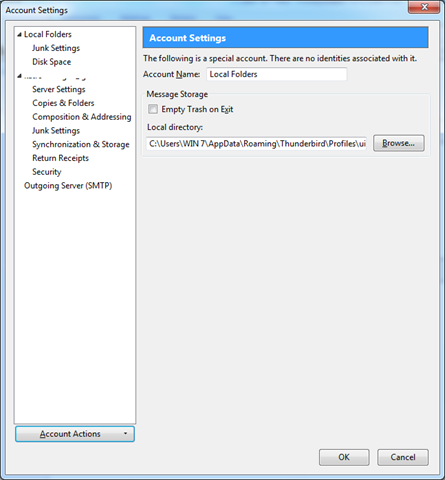
  4. Setelah itu akan muncunl jendela Account Settings disinilah anda kan menyetting email Anda.
    SET 4
  5. Pada jendela Account Settings , pilih Account Actions kemudian pilih Add Mail Account . Add Mail Account inilah anda dapat memasukan account e-mail ke dalam Mozilla Thundebird. Di jendela Account Setting anda juga kan melihat menu Add Other Aaccount, yang bisa anda gunakan untuk menambah account selain account e – mail.
    SET 5
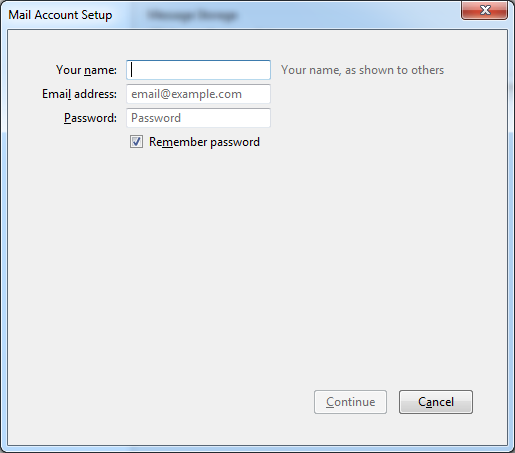
  6. Sesudah itu akan muncul jendela Mail Account Setup, di sini anda bisa memasukkan nama, e-mail, dan juga password e-mail . Setelah anda selesai menginput data tersebut adaba dapat mencentang Remember Password yang gunanya supaya password e-mail anada dapat tersimpat pada Mozilla Thundebird, dan dilanjutkan dengan menekan tombol Continue.
    SET 6
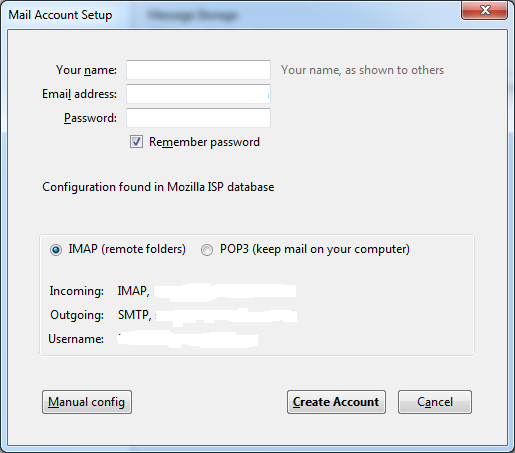
  7. Selanjutnya silahkan Anda pilih di antara dua pilihan yaitu IMAP atau POP3. Hal ini tergantung dari setting email Anda. Untuk saat ini Anda bisa memilih opsi POP3sehingga email Anda juga akan tersimpan di komputer Anda. Kemudian tekan tombol Create Account untuk melanjutkan ke langkah berikutnya.
    SET 7
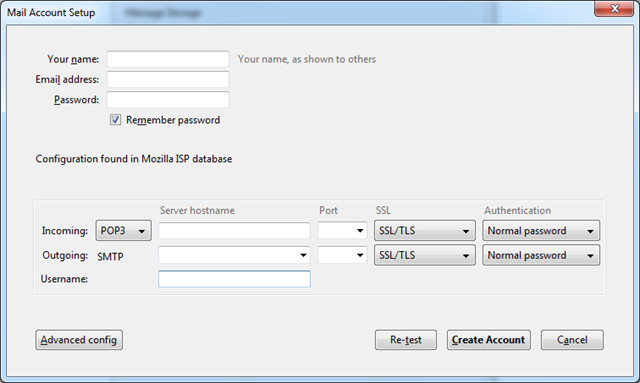
  8. Setelah itu anda dapat melakukan konfigurasi secara manual dengan menekan tombol Manual Config. Selanjutnya ada dapat memilih POP3 atau IMAP pada kolom pilihan Incoming, kemudian input sever hostname, port dan setelah itu anda dapat mengatur konfigurasi yang lain secara manual, sesudah menginput data tersebut anda dapat menekan tombol Create Account.
    SET 8
  9. Setelah menekan tombol Create Account, maka account e – mail anda sudah ada di Mozilla Thunderbird.
    SET 9
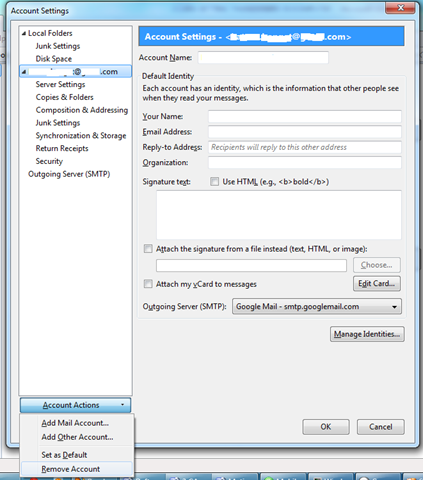
  10. Jika anda ingin menghapus email anda dapat membuka jendela Account Setting kemudian pilih e – mail yang ingin anda hapu, klik Accoun Action dan silahkan anda pilih Remove Account.
    SET 10
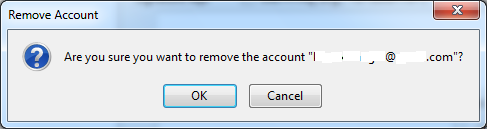
  11. Klik tombol OK apabila Anda ingin menghapus account email tersebut, maka account email yang Anda pilih akan terhapus dari Mozilla Thunderbird.
    set 11
SET 1


3. MANFAAT :
engurus spam akan menjadi lebih mudah bilamana kita memanfaatkan secara maksimal fitur-fitur yang ada pada email manager kita (entah yang web-basedmaupun POP). Solusi yang paling gampang bagi pengguna email yang memiliki fasilitas POP adalah menggunakan software email manager yang dapat diakses secara mudah lewat sistim operasi yang digunakan.
ThunderbirdMozilla Thunderbird merupakan salah satu email manager yang populer digunakan saat ini. Konsep open-source dalam pengembangan program ini, membuatnya begitu powerfull dan sangat dipercaya oleh sebagian besar pengguna email manager. Selain itu program ini juga dapat dijalankan baik pada Windows maupun Linux (installer yang berbeda).
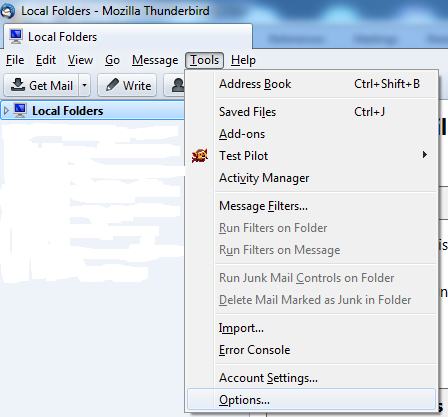
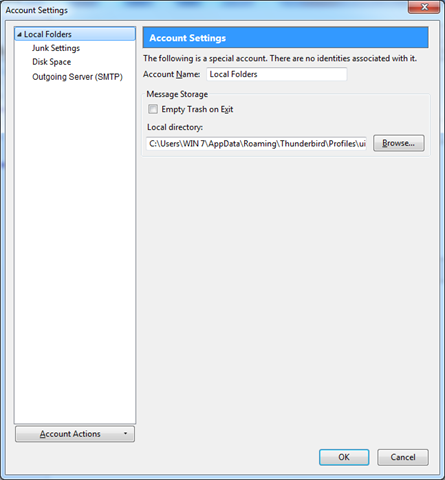
Persoalan dalam penyelesaian masalah spam, Thunderbird memiliki fitur Junk Mail Control (menggunakan teknologi penyaringan spam Bayesian) yang terintegrasi di menu Tools pada menubar yang sebelumnya dapat dikonfigurasi terlebih dulu secara mudah. Langkah pertama adalah kita memastikan kembali bahwa fitur ini sudah diaktifkan oleh Thunderbird pada menu Tools > Options… yang biasanya pada setting asali sudah aktif. Silahkan cek juga pada pilihan Tools > Account Settings… untuk memeriksa apakah proteksi terhadap account email kita sudah aktif. Berikut screenshot-nya,
Pengaturan Tools > Options…
Pengaturan Tools > Account Settings…
Nantinya email yang masuk akan disaring terlebih dulu oleh Thunderbird dan apabila pada header email terdapat entri yang masuk klasifikasi sebagai spam akan langsung ditandai dan dipindahkan dari folder Inbox kedalam folder Junk. Tidak perlu takut apabila ada email pribadi kita yang bukanlah sebuah spam namun ditandai sebaliknya oleh Thunderbird yang kemudian dipindahkan kedalam folder Junk. Nah, dari folder tersebut kita tinggal menghapus tanda/icon Junk yang diberikan oleh Thunderbird dan secara otomatis akan memindahkannya kembali kedalam Inbox. Nantinya header email tersebut juga akan terus diingat oleh Thunderbird sebagai bukan spam.
Selanjutnya untuk menjalankan fitur ini cukup mengakses lewat pilihan Tools > Run Junk Mail Controls on Folder.
Selain menggunakan fitur Junk Mail Controls, ada fitur lainnya yang juga dapat dimanfaatkan untuk meminimalisir “infeksi” spam adalah dengan memanfaatkan fungsi Message Filter. Fungsi ini membuat kita dapat memilih email mana saja yang diinginkan untuk masuk ke Inbox dan mana yang tidak. Kita tinggal memasukkan alamat email mana saja yang diinginkan untuk dapat di-filter oleh Thunderbird. Fungsi ini juga dapat diaplikasikan oleh pengguna web-based email.
Setelah Anda menginstal aplikasi email Mozilla Thunderbird ke komputer Anda, sekarang saatnya untuk mengatur setting Mozilla Thunderbird tersebut. Adapun langkah-langkahnya adalah sebagai berikut :
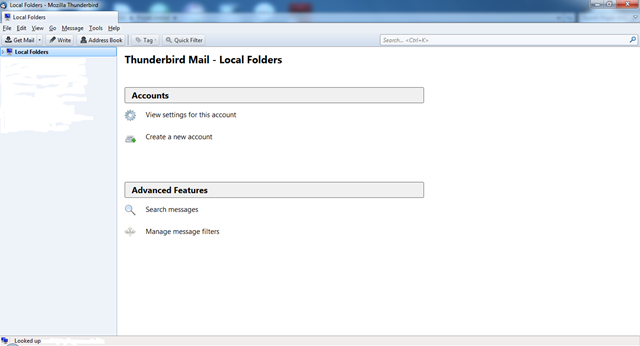
1. Masuk ke dalam program Mozilla Thunderbird yang sudah diinstal di komputer Anda. Bisa melalui shortcut maupun melalui menu Start Program. Kemudian akan muncul jendela Mozilla Thunderbird. Dan pastikan koneksi internet Anda sudah terhubung.
SettingThunderbird1
2. Untuk menambahkan email ke dalam Mozilla Thunderbird yang sudah terinstall di komputer Anda, silahkan pilih menu Tools kemudian pilih Account Settings.
SettingThunderbird2
3. Kemudian akan muncul jendela Account Settings. Melalui window inilah Anda akan mengatur setting email Anda, sehingga bisa diakses melalui Mozilla Thunderbird yang sudah terinstal di komputer Anda.
SettingThunderbird3
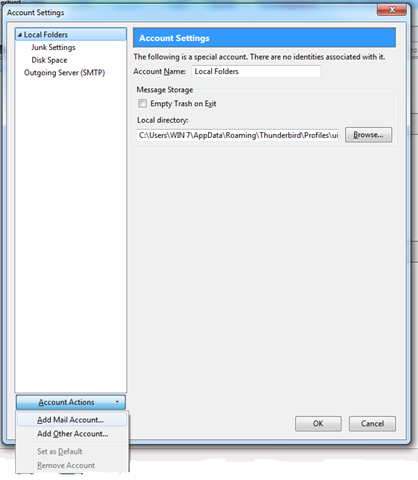
4. Pada jendela Account Settings, silahkan Anda klik tombol Account Actions yang terletak pada bagian bawah. Terdapat dua pilihan yaitu Add Mail Account dan Add Other Account. Untuk saat ini silahkan Anda pilih opsi Add Mail Account karena Anda akan menambahkan account email ke dalam Mozilla Thunderbird. Adapun opsi yang selanjutnya yaitu Add Other Account, bisa Anda gunakan apabila Anda ingin menambahkan account selain account email.
SettingThunderbird4
5. Sesudah itu akan muncul jendela Mail Account Setup. Disini Anda bisa memasukkan nama Anda pada kolom Your Name. Nama ini akan menjadi nama yang ditampilkan di Mozilla Thunderbird Anda. Kemudian silahkan Anda masukkan alamat email Anda pada kolom Email Address, sebagai contoh emailanda@nama-domain-anda.com. Kemudian masukkan juga password email Anda pada kolom isian Password. Anda bisa mengaktifkan opsi Remember Password supaya password email Anda tersimpan di Mozilla Thunderbird. Kemudian silahkan Anda tekan tombol Continue untuk melanjutkan.
SettingThunderbird5
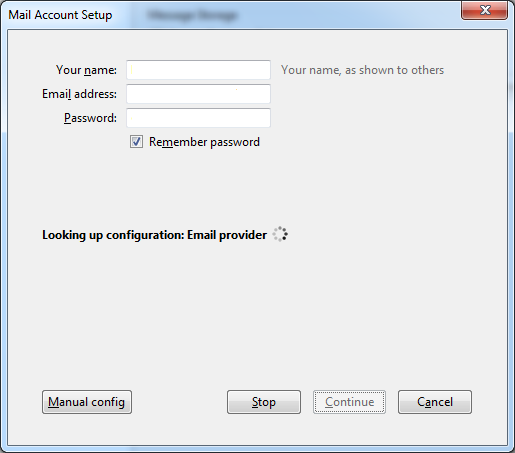
6. Kemudian Mozilla Thunderbird akan mengatur setting untuk email Anda. Tunggu beberapa saat hingga proses tersebut selesai.
SettingThunderbird6
7. Selanjutnya silahkan Anda pilih di antara dua pilihan yaitu IMAP atau POP3. Hal ini tergantung dari setting email Anda. Untuk saat ini Anda bisa memilih opsi POP3 sehingga email Anda juga akan tersimpan di komputer Anda. Kemudian tekan tombol Create Account untuk melanjutkan ke langkah berikutnya.
SettingThunderbird7
8. Selain itu Anda juga bisa melakukan konfigurasi secara manual dengan cara mengklik tombol Manual Config. Kemudian akan muncul beberapa setting untuk konfigurasi manual. Anda bisa memilih POP3 atau IMAP pada kolom pilihan Incoming. Kemudian masukkan server hostname, port dan Anda bisa mengatur konfigurasi yang lainnya secara manual. Kemudian tekan tombol Create Account untuk melanjutkan.
SettingThunderbird8
9. Setelah Anda menekan tombol Create Account, maka Mozilla Thunderbird akan terhubung dengan account email Anda. Sesudah itu akan kembali ke jendela Account Settings. Dan account email Anda sudah masuk di bagian Account Settings, yang berarti email sudah masuk ke dalam Mozilla Thunderbird dan sudah bisa digunakan.
SettingThunderbird9
10. Dan apabila Anda ingin menghapus account email Anda yang sudah ada di dalam Mozilla Thunderbird, Anda bisa juga melalui jendela Account Settings ini. Kemudian pilih email yang akan Anda hapus, kemudian klik Account Actions dan silahkan Anda pilih Remove Account.
SettingThunderbird10
11. Kemudian akan muncul kotak dialog pertanyaan. Klik tombol OK apabila Anda ingin menghapus account email tersebut, atau pilih Cancel apabila Anda ingin membatalkan proses menghapus. Dan ketika Anda menekan tombol OK, maka account email yang Anda pilih akan terhapus dari Mozilla Thunderbird.
SettingThunderbird11